89
89 Содержание
Электронный кабинет студента — это система конкретного университета, где можно просматривать часть информации об обучении: расписание, оценки, личные данные, сообщения или выборные дисциплины. Единого электронного кабинета для всех ВУЗ Украины нет: каждый университет использует собственные сервисы.
Где найти электронный кабинет студента своего университета
Ссылку на кабинет студента обычно размещают на официальном сайте ВУЗ или присылают после зачисления. Искать её нужно именно на ресурсах своего университета.
Чаще всего доступ размещают в разделах:
- «Студенту»;
- «Электронные сервисы»;
- «Личный кабинет»;
- «Информационные системы».
Информация о студенческом аккаунте также может прийти на электронную почту или быть передана факультетом, деканатом либо учебным отделом.
Университет может использовать собственный веб-кабинет, веб-деканат, Digital University, Microsoft 365, Google Workspace или несколько систем одновременно. Поэтому в названии сервиса не всегда есть слова «кабинет студента».
Как войти в кабинет студента: где взять логин и пароль
Данные для входа или инструкцию по активации студенческого аккаунта предоставляет университет после зачисления. Самостоятельно создавать учётную запись нужно только в том случае, если это предусмотрено правилами конкретного ВУЗ.
Чаще всего вход организован одним из трёх способов:
- Университет выдаёт логин и временный пароль.
- Для входа используют корпоративный аккаунт Google или Microsoft 365.
- На почту приходит приглашение, после которого студент активирует аккаунт и создаёт пароль.
Если университет использует корпоративную почту как единую учётную запись для нескольких сервисов, её нужно активировать по инструкции ВУЗ. Это может быть необходимо не только для переписки, но и для входа в кабинет, учебные платформы и другие системы.
Что можно делать в личном кабинете студента
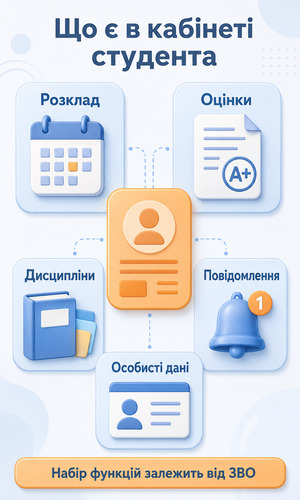
В кабинете студента чаще всего можно просматривать расписание и успеваемость, получать сообщения и пользоваться другими учебными сервисами. Набор функций зависит от университета и его системы.
- Расписание
Просматривать занятия и изменения. - Успеваемость
Проверять баллы и оценки. - Дисциплины
Выбирать выборные дисциплины, если такая функция доступна. - Сообщения
Получать информацию от университета. - Личные данные
Проверять свои учебные данные.
Расписание не всегда отображается непосредственно в кабинете. В некоторых ВУЗ для него работает отдельный сервис, поэтому в начале обучения стоит проверить, где найти расписание первокурснику в своём университете.
Выборные дисциплины также могут быть вынесены в отдельную систему. В таком случае порядок их выбора нужно проверить в инструкции своего ВУЗ.
Электронный кабинет поступающего и кабинет студента — это одно и то же?
Электронный кабинет поступающего и кабинет студента — это разные системы. Кабинет поступающего работает на портале ЄДЕБО и используется во время вступительной кампании, а кабинет студента предоставляет конкретный университет уже после зачисления.
Через кабинет поступающего вы подаёте заявления, проверяете их статусы, приоритеты и результаты поступления. Кабинет студента нужен для обучения: в нём могут быть расписание, оценки, сообщения, личные данные и другие сервисы ВУЗ.
Логин и пароль от кабинета поступающего не используются автоматически для входа в студенческий кабинет. Данные для доступа к внутренним сервисам университет предоставляет отдельно.
Что делать, если не удаётся войти в кабинет студента
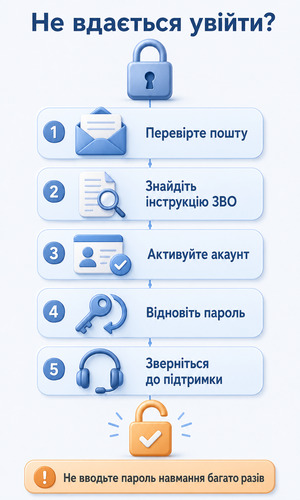
Сначала проверьте, создал ли университет ваш студенческий аккаунт и выполнены ли все действия для его активации. Если аккаунт уже есть, но войти не получается, проверьте данные для входа и воспользуйтесь восстановлением пароля.
Действуйте последовательно:
- Проверьте электронную почту и папку «Спам».
- Найдите официальную инструкцию для первокурсников на сайте ВУЗ.
- Проверьте, активирован ли студенческий аккаунт или корпоративная почта.
- Воспользуйтесь функцией восстановления пароля, если она доступна.
- Если доступа нет, обратитесь в деканат, учебный отдел или ИТ-поддержку университета.
Не вводите случайный пароль много раз подряд: после нескольких неудачных попыток некоторые системы могут временно заблокировать вход.
Также убедитесь, что используете официальную ссылку своего ВУЗ.
Если другим студентам вашей группы доступ уже открыли, а вам — нет, обратитесь в деканат, учебный отдел или службу поддержки и уточните, что делать, если после зачисления не дали доступ к студенческим сервисам.
Чем кабинет студента отличается от Moodle, Google Classroom или Teams
Кабинет студента обычно содержит официальную информацию об обучении, а Moodle, Google Classroom или Teams чаще нужны для курсов, материалов, заданий, тестов и общения с преподавателями.
Кратко разницу можно представить так:
- Кабинет студента: расписание, оценки, личные данные, сообщения, выбор дисциплин.
- Moodle, Google Classroom, Teams: лекции, файлы, домашние задания, тесты, онлайн-занятия и общение с преподавателями.
Один университет может использовать несколько систем одновременно. Например, официальная успеваемость хранится в личном кабинете, а материалы по дисциплине преподаватель публикует в Moodle.
Поэтому первокурснику важно понимать, чем Moodle отличается от электронного кабинета студента, и для чего нужен каждый сервис.
Частые вопросы об электронном кабинете студента
- Можно ли пользоваться кабинетом студента с телефона?
Во многих системах можно работать через браузер смартфона. Некоторые университеты также используют собственные мобильные приложения. Устанавливать стоит только официальное приложение своего ВУЗ. - Что делать, если в кабинете нет оценок?
Это не обязательно означает ошибку. Оценки могли ещё не внести в систему или университет использует для успеваемости отдельный сервис. Если данные долго не появляются, уточните информацию в деканате или учебном отделе. - Нужно ли выходить из кабинета на общем компьютере?
Да. Если вы пользуетесь компьютером в библиотеке, общежитии или другом общем месте, после завершения работы выйдите из аккаунта и не сохраняйте пароль в браузере. - Можно ли изменить личные данные через кабинет студента?
Это зависит от системы университета. Часть данных можно только просматривать, а для изменения ФИО, документов, контактов или другой официальной информации может понадобиться обратиться в деканат или другое подразделение ВУЗ.
 8 556
8 556