144
144 Зміст
Електронний кабінет студента — це система конкретного університету, де можна переглядати частину інформації про навчання: розклад, оцінки, особисті дані, повідомлення або вибіркові дисципліни. Єдиного електронного кабінету для всіх ЗВО України немає: кожен університет використовує власні сервіси.
Де знайти електронний кабінет студента свого університету
Посилання на кабінет студента зазвичай розміщують на офіційному сайті ЗВО або надсилають після зарахування. Шукати його потрібно саме на ресурсах свого університету.
Найчастіше доступ розміщують у розділах:
- «Студенту»;
- «Електронні сервіси»;
- «Особистий кабінет»;
- «Інформаційні системи».
Інформація про студентський акаунт також може надійти на електронну пошту або бути передана факультетом, деканатом чи навчальним відділом.
Університет може використовувати власний вебкабінет, вебдеканат, Digital University, Microsoft 365, Google Workspace або кілька систем одночасно. Тому назва сервісу не завжди містить слова «кабінет студента».
Як увійти в кабінет студента: де взяти логін і пароль
Дані для входу або інструкцію з активації студентського акаунта надає університет після зарахування. Самостійно створювати обліковий запис потрібно лише тоді, коли це передбачено правилами конкретного ЗВО.
Найчастіше вхід організований одним із трьох способів:
- Університет видає логін і тимчасовий пароль.
- Для входу використовують корпоративний Google- або Microsoft 365-акаунт.
- На пошту приходить запрошення, після якого студент активує акаунт і створює пароль.
Якщо університет використовує корпоративну пошту як єдиний обліковий запис для кількох сервісів, її потрібно активувати за інструкцією ЗВО. Це може бути необхідно не лише для листування, а й для входу до кабінету, навчальних платформ та інших систем.
Що можна робити в особистому кабінеті студента
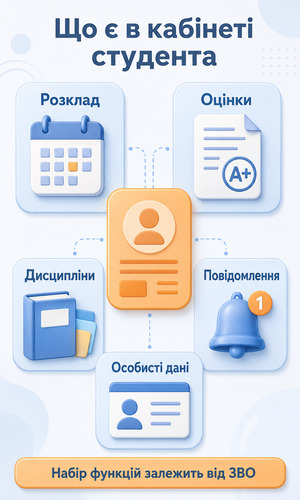
У кабінеті студента найчастіше можна переглядати розклад і успішність, отримувати повідомлення та користуватися іншими навчальними сервісами. Набір функцій залежить від університету та його системи.
- Розклад
Переглядати заняття та зміни. - Успішність
Перевіряти бали й оцінки. - Дисципліни
Обирати вибіркові предмети, якщо така функція доступна. - Повідомлення
Отримувати інформацію від університету. - Особисті дані
Перевіряти навчальну інформацію про себе.
Розклад не завжди показують безпосередньо в кабінеті. У деяких ЗВО для нього працює окремий сервіс, тому на початку навчання варто перевірити, де знайти розклад першокурснику у своєму університеті.
Так само вибіркові дисципліни можуть бути винесені в окрему систему. У такому разі порядок, як обирати вибіркові дисципліни, потрібно перевірити в інструкції свого ЗВО.
Електронний кабінет вступника і кабінет студента — це одне й те саме?
Електронний кабінет вступника та кабінет студента — це різні системи. Кабінет вступника працює на порталі ЄДЕБО і використовується під час вступної кампанії, а кабінет студента надає конкретний університет уже після зарахування.
Через кабінет вступника ви подаєте заяви, перевіряєте їхні статуси, пріоритети та результати вступу. Кабінет студента потрібен для навчання: у ньому можуть бути розклад, оцінки, повідомлення, особисті дані та інші сервіси ЗВО.
Логін і пароль від кабінету вступника не використовуються автоматично для входу до студентського кабінету. Дані для доступу до внутрішніх сервісів університет надає окремо.
Що робити, якщо не вдається увійти в кабінет студента
Спочатку перевірте, чи університет уже створив ваш студентський акаунт і чи виконані всі дії для його активації. Якщо акаунт є, але увійти не вдається, перевірте дані для входу та скористайтеся відновленням пароля.
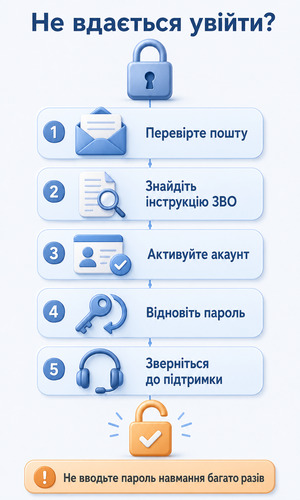
Дійте послідовно:
- Перевірте електронну пошту та папку «Спам».
- Знайдіть офіційну інструкцію для першокурсників на сайті ЗВО.
- Перевірте, чи активовано студентський акаунт або корпоративну пошту.
- Скористайтеся функцією відновлення пароля, якщо вона доступна.
- Якщо доступу немає, зверніться до деканату, навчального відділу або ІТ-підтримки університету.
Не вводьте випадковий пароль багато разів поспіль: після кількох невдалих спроб деякі системи можуть тимчасово заблокувати вхід.
Також переконайтеся, що використовуєте офіційне посилання свого ЗВО.
Якщо іншим студентам вашої групи доступ уже відкрили, а вам — ні, уточніть у відповідальному підрозділі університету, що робити, якщо після зарахування не дали доступ до студентських сервісів.
Чим кабінет студента відрізняється від Moodle, Google Classroom або Teams
Кабінет студента переважно містить офіційну інформацію про навчання, а Moodle, Google Classroom або Teams частіше використовуються для курсів, матеріалів, завдань, тестів і спілкування з викладачами.
Коротко різницю можна подати так:
- Кабінет студента: розклад, оцінки, особисті дані, повідомлення, вибір дисциплін.
- Moodle, Google Classroom, Teams: лекції, файли, домашні завдання, тести, онлайн-заняття та комунікація.
Один університет може використовувати кілька систем одночасно. Наприклад, офіційна успішність зберігається в особистому кабінеті, а матеріали дисципліни викладач публікує в Moodle.
Тому першокурснику важливо розуміти, чим Moodle відрізняється від електронного кабінету студента, і для яких завдань використовують кожен сервіс.
Поширені питання про електронний кабінет студента
- Чи можна користуватися кабінетом студента з телефона?
У багатьох системах можна працювати через браузер смартфона. Деякі університети також використовують власні мобільні застосунки. Встановлювати варто лише офіційний сервіс свого ЗВО. - Що робити, якщо в кабінеті немає оцінок?
Це не обов’язково означає помилку. Оцінки могли ще не внести до системи або університет використовує для успішності окремий сервіс. Якщо дані довго не з’являються, уточніть це в деканаті або навчальному відділі. - Чи потрібно виходити з кабінету на спільному комп’ютері?
Так. Якщо ви користуєтеся комп’ютером у бібліотеці, гуртожитку або іншому спільному місці, після завершення роботи вийдіть з акаунта та не зберігайте пароль у браузері. - Чи можна змінити особисті дані через кабінет студента?
Це залежить від системи університету. Частину даних можна лише переглядати, а для зміни ПІБ, документів, контактів або іншої офіційної інформації може знадобитися звернення до деканату чи іншого підрозділу ЗВО.
 11 325