221
221 Содержание
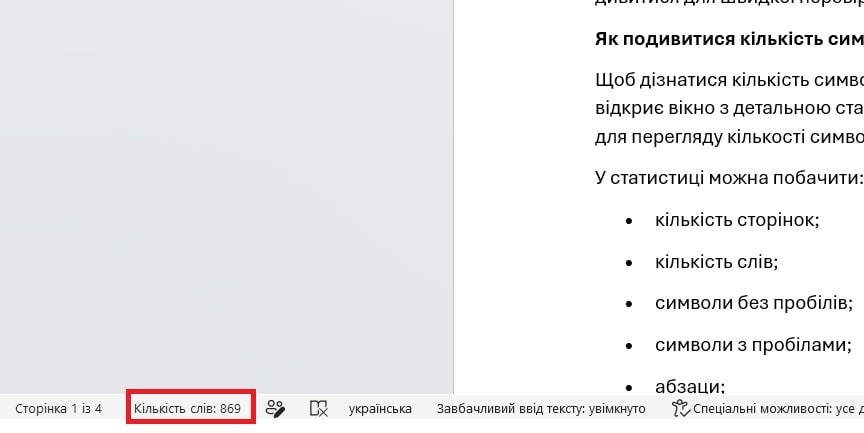
Количество слов в Word отображается в строке состояния в нижней части окна. Нажмите на этот показатель, чтобы открыть подробную статистику и увидеть количество символов с пробелами и без них.
Если перед этим выделить часть текста, Word покажет статистику именно для выбранного фрагмента.
Как посмотреть количество слов в Word: 3 шага
- Откройте нужный документ в Word.
- Посмотрите на строку состояния в нижней части окна.
- Найдите показатель количества слов.
Word подсчитывает слова автоматически и обновляет значение во время редактирования документа. Например, надпись «Слов: 1250» означает, что в документе насчитывается 1250 слов.
Как посмотреть количество символов с пробелами и без пробелов
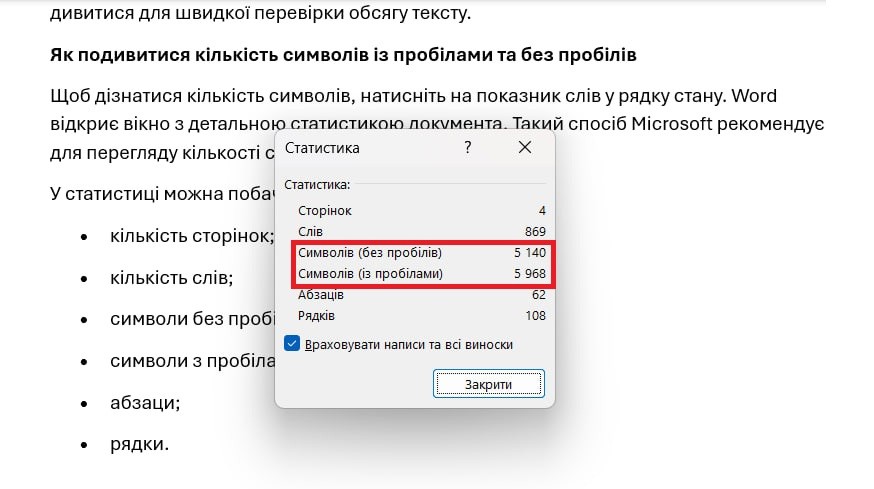
Нажмите на показатель количества слов в строке состояния. Откроется окно со статистикой документа.
В нём Word показывает:
- количество страниц;
- количество слов;
- символы без пробелов;
- символы с пробелами;
- абзацы;
- строки.
Если нужно проверить объём текста в знаках, смотрите на строки «Символов без пробелов» и «Символов с пробелами». Выбирайте тот показатель, который указан в требованиях к тексту.
Как посчитать слова и символы только в выделенном тексте
Word может посчитать статистику не только для всего документа, но и для отдельного абзаца, раздела или другого фрагмента.
- Выделите нужную часть текста.
- Посмотрите на счётчик слов в строке состояния.
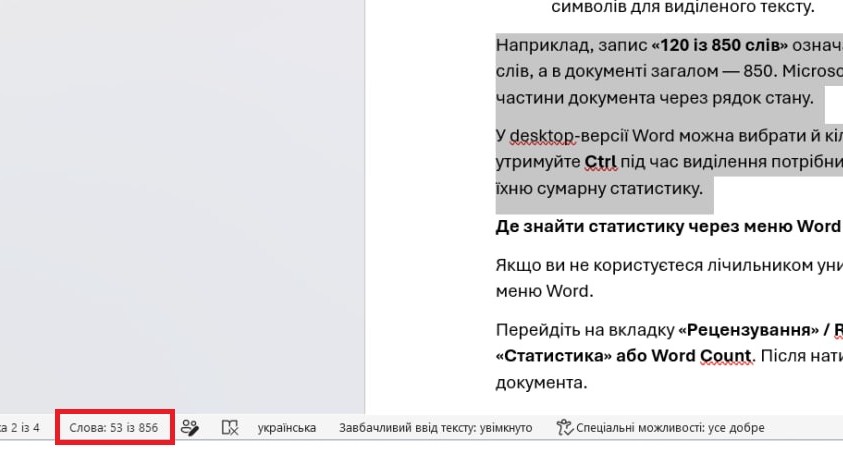
- Word покажет количество слов в выделенном фрагменте и общее количество слов в документе.
- Нажмите на счётчик, чтобы открыть подробную статистику выделенного текста и проверить количество символов.
Например, запись «120 из 850 слов» означает, что в выделенном фрагменте 120 слов, а во всём документе — 850.
В desktop-версии Word можно также выделить несколько несмежных фрагментов, удерживая Ctrl, и проверить их суммарную статистику.
Как открыть статистику слов и символов через меню Word
Открыть статистику можно и через меню Word.
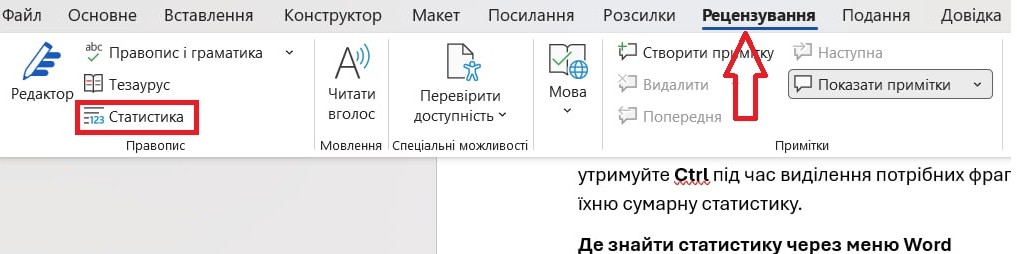
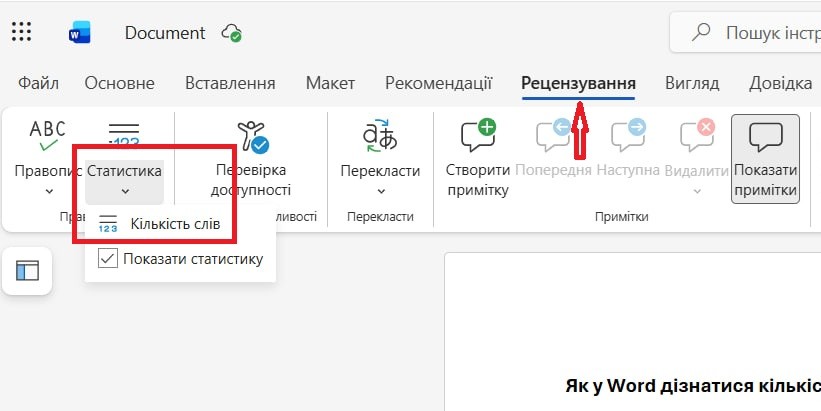
Перейдите на вкладку «Рецензирование» / Review и найдите команду «Количество слов» / Word Count или «Статистика». После нажатия откроется окно с данными о словах, символах, абзацах и строках.
Название или расположение команды могут немного отличаться в зависимости от языка интерфейса и версии Word.
Как посмотреть количество слов в Word Online
В Word Online количество слов также подсчитывается во время работы с документом. Счётчик может отображаться в нижней части интерфейса.
Ещё один способ — открыть:
Review / «Рецензирование» → Word Count / «Количество слов».
Если счётчика в нижней части окна не видно, откройте вкладку Review / «Рецензирование» и выберите Word Count / «Количество слов».
Интерфейс браузерной версии может немного отличаться от desktop Word, поэтому ориентируйтесь прежде всего на команды Review и Word Count.
Символы с пробелами и без пробелов в Word: в чём разница
Символы с пробелами — это подсчёт, в котором учитываются пробелы между словами.
Символы без пробелов — показатель, в котором эти пробелы не входят в общее количество.
При подсчёте Word учитывает не только буквы, но и цифры и знаки пунктуации.
Если в требованиях, например, указано «5000 знаков с пробелами», ориентируйтесь именно на показатель символов с пробелами. Количество слов или символов без пробелов в этом случае не подходит.
FAQ
- Учитывает ли Word знаки препинания при подсчёте символов?
Да. В количество символов входят не только буквы и цифры, но и знаки пунктуации. - Можно ли посчитать несколько отдельных фрагментов текста?
В desktop Word можно выделить несколько несмежных фрагментов, удерживая Ctrl. После этого Word покажет их суммарную статистику. - Почему количество слов не отображается внизу Word?
В desktop Word щёлкните правой кнопкой мыши по строке состояния и проверьте, включён ли показ количества слов.
В Word Online, если счётчика внизу не видно, откройте вкладку Review / «Рецензирование» и выберите Word Count / «Количество слов». - Одинаково ли работает подсчёт в Word Online и desktop Word?
Основная логика одинаковая: Word подсчитывает слова и позволяет открыть статистику документа. При этом расположение отдельных команд в интерфейсе Word Online может отличаться. - Что выбирать: символы с пробелами или без пробелов?
Ориентируйтесь на формулировку в требованиях. Если указано «знаки с пробелами», используйте соответствующий показатель в статистике Word; если указано «без пробелов» — второй.
 8 571
8 571