214
214 Зміст
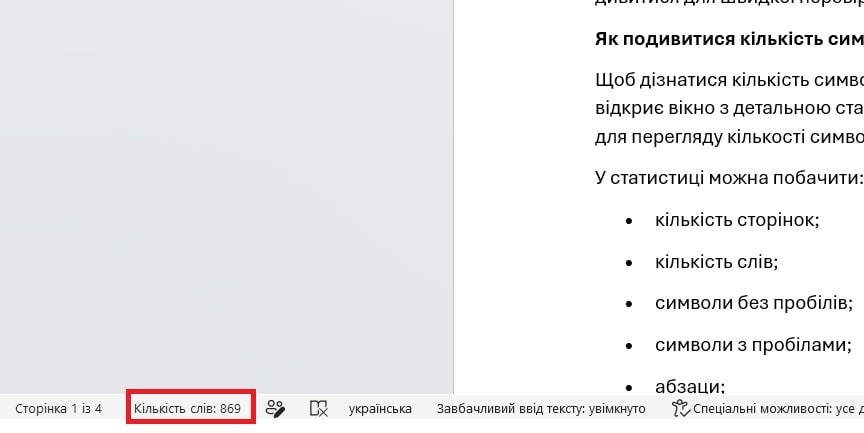
Кількість слів у Word відображається в рядку стану в нижній частині вікна. Натисніть на цей показник, щоб відкрити детальну статистику та побачити кількість символів з пробілами й без них.
Якщо перед цим виділити частину тексту, Word покаже статистику саме для вибраного фрагмента.
Як подивитися кількість слів у Word: 3 кроки
- Відкрийте потрібний документ у Word.
- Подивіться на рядок стану в нижній частині вікна.
- Знайдіть показник кількості слів.
Word підраховує слова автоматично та оновлює значення під час редагування документа. Наприклад, напис «Слів: 1250» означає, що в документі нараховано 1250 слів.
Як подивитися кількість символів з пробілами та без пробілів
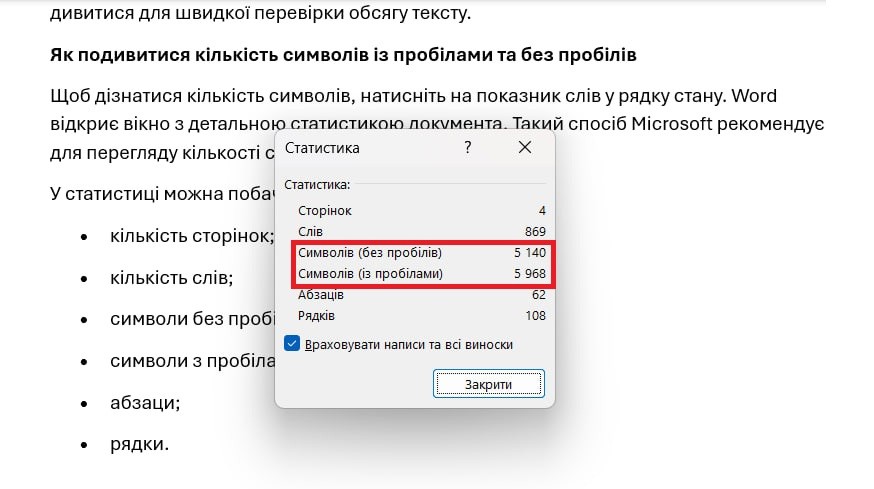
Натисніть на показник кількості слів у рядку стану. Відкриється вікно зі статистикою документа.
У ньому Word показує:
- кількість сторінок;
- кількість слів;
- символи без пробілів;
- символи з пробілами;
- абзаци;
- рядки.
Якщо потрібно перевірити обсяг тексту в знаках, дивіться на рядки «Символів без пробілів» і «Символів з пробілами». Обирайте той показник, який зазначений у вимогах до тексту.
Як порахувати слова і символи тільки у виділеному тексті
Word може порахувати статистику не лише для всього документа, а й для окремого абзацу, розділу або іншого фрагмента.
- Виділіть потрібну частину тексту.
- Подивіться на лічильник слів у рядку стану.
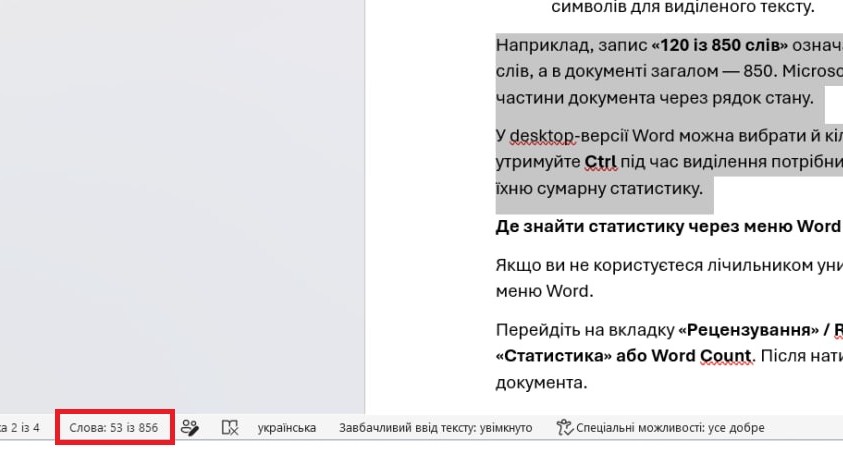
- Word покаже кількість слів у виділеному фрагменті та загальну кількість слів у документі.
- Натисніть на лічильник, щоб відкрити детальну статистику виділеного тексту та перевірити кількість символів.
Наприклад, запис «120 із 850 слів» означає, що у виділеному фрагменті 120 слів, а в усьому документі — 850.
У desktop-версії Word можна також виділити кілька несуміжних фрагментів, утримуючи Ctrl, і перевірити їхню сумарну статистику.
Як відкрити статистику слів і символів через меню Word
Відкрити статистику можна і через меню Word.
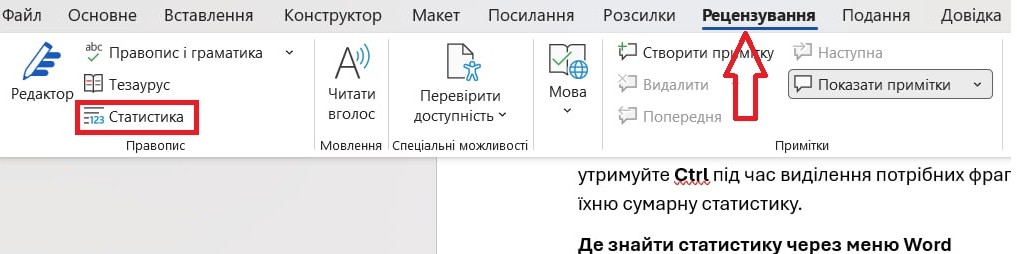
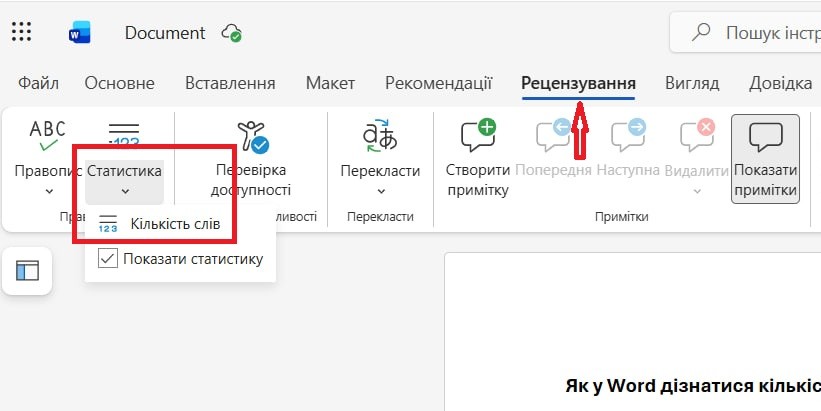
Перейдіть на вкладку «Рецензування» / Review і знайдіть команду «Кількість слів» / Word Count або «Статистика». Після натискання відкриється вікно з даними про слова, символи, абзаци та рядки.
Назва або розташування команди можуть трохи відрізнятися залежно від мови інтерфейсу та версії Word.
Як подивитися кількість слів у Word Online
У Word Online кількість слів також підраховується під час роботи з документом. Лічильник може відображатися в нижній частині інтерфейсу.
Ще один спосіб — відкрити:
Review / «Рецензування» → Word Count / «Кількість слів».
Якщо лічильника в нижній частині вікна не видно, відкрийте вкладку Review / «Рецензування» і виберіть Word Count / «Кількість слів».
Інтерфейс браузерної версії може дещо відрізнятися від desktop Word, тому орієнтуйтеся насамперед на команди Review і Word Count.
Символи з пробілами і без пробілів у Word: у чому різниця
Символи з пробілами — це підрахунок, у якому враховуються пробіли між словами.
Символи без пробілів — показник, у якому ці пробіли не входять до загальної кількості.
Під час підрахунку Word враховує не тільки букви, а й цифри та знаки пунктуації.
Якщо у вимогах, наприклад, зазначено «5000 знаків із пробілами», орієнтуйтеся саме на показник символів з пробілами. Кількість слів або символів без пробілів у цьому випадку не підходить.
FAQ
- Чи враховує Word розділові знаки під час підрахунку символів?
Так. До кількості символів входять не лише букви й цифри, а й знаки пунктуації. - Чи можна порахувати кілька окремих фрагментів тексту?
У desktop Word можна виділити кілька несуміжних фрагментів, утримуючи Ctrl. Після цього Word покаже їхню сумарну статистику. - Чому кількість слів не відображається внизу Word?
У desktop Word клацніть правою кнопкою миші по рядку стану та перевірте, чи ввімкнено показ кількості слів.
У Word Online, якщо лічильника внизу не видно, відкрийте вкладку Review / «Рецензування» і виберіть Word Count / «Кількість слів». - Чи однаково працює підрахунок у Word Online і desktop Word?
Основна логіка однакова: Word підраховує слова та дозволяє відкрити статистику документа. Водночас розташування окремих команд в інтерфейсі Word Online може відрізнятися. - Що вибирати: символи з пробілами чи без пробілів?
Орієнтуйтеся на формулювання у вимогах. Якщо вказано «знаки з пробілами», використовуйте відповідний показник у статистиці Word; якщо зазначено «без пробілів» — другий.
 11 350